WordPress — самая популярная система управления контентом (CMS) в мире. На ней работает более 40% всех сайтов в интернете: от личных блогов и сайтов-визиток до крупных интернет-магазинов и корпоративных порталов. Такая популярность объясняется просто: платформа абсолютно бесплатна, проста в освоении и обладает огромными возможностями для масштабирования благодаря тысячам плагинов и тем оформления.
Если вы хотите запустить собственный проект, вам не нужно учиться программированию или нанимать дорогих разработчиков. В этой инструкции мы подробно, шаг за шагом, разберём процесс создания сайта на WordPress с нуля. Основной упор мы сделаем на самый простой и современный метод — автоматическую установку через панель управления хостинга.
Выбор домена и хостинга
Перед тем как устанавливать WordPress, вашему сайту нужно дать «имя» (домен) и выделить под него «дом» (хостинг).
Домен (доменное имя) — это адрес вашего сайта в сети (например, wpwiki.ru). Постарайтесь сделать его коротким, запоминающимся и отражающим тематику проекта.
Хостинг — услуга по предоставлению вычислительных мощностей и места на сервере, где будут постоянно храниться все файлы и базы данных вашего сайта.
На что обратить внимание при выборе хостинга:
- Наличие автоматической установки WordPress (у всех провайдеров рейтинга WPwiki.ru, например, Timeweb, Beget, Sprinthost и др., эта функция есть по умолчанию).
- Скорость работы и стабильность (Uptime) — выбирайте хостинги, использующие быстрые NVMe-накопители.
- Бесплатный SSL-сертификат (Let’s Encrypt) — он необходим для работы сайта по безопасному протоколу HTTPS.
- Качественная служба поддержки, работающая круглосуточно.
Совет: многие хостинг-провайдеры дарят домен в зоне .ru или .рф при оплате хостинга на год вперёд. Это отличный способ сэкономить на старте.
Автоматическая установка WordPress в панели управления хостингом
Забудьте про скачивание архивов с официального сайта wordpress.org, создание баз данных вручную и настройку FTP-клиентов. Сегодня хостинг-провайдеры берут всю техническую рутину на себя. Установка WordPress в современных панелях управления происходит буквально в 2-3 клика.
Рассмотрим стандартный алгоритм автоматической установки, который применим практически к любому качественному хостингу:
- Авторизуйтесь в панели управления хостинга под своими учётными данными.
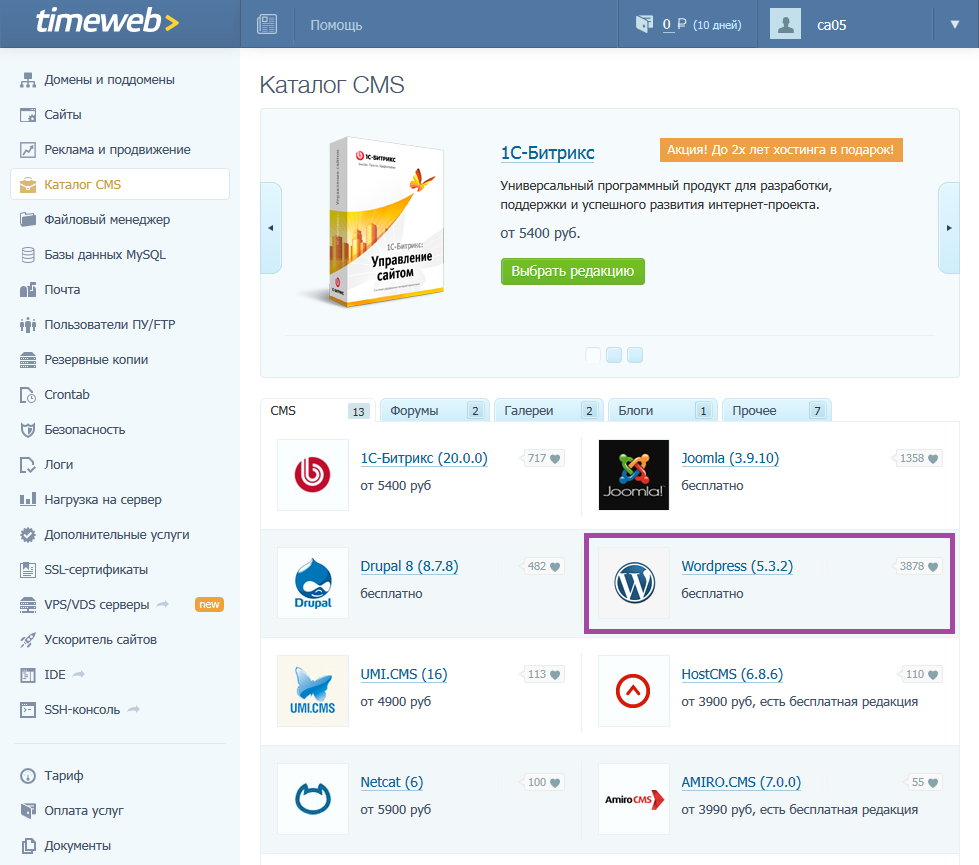
- Перейдите в раздел, который обычно называется «Установка приложений», «Каталог CMS», «Автоустановка WordPress» или просто «Сайты».
- Найдите в списке популярных систем WordPress и нажмите кнопку «Установить».
- Заполните базовые поля формы установки:
— Выберите домен: укажите имя вашего сайта, на которое должна быть произведена установка.
— Версия WordPress: всегда выбирайте последнюю стабильную версию (предлагается по умолчанию).
— Имя администратора (логин): придумайте надёжный логин. Важно: не используйте стандартный логин admin из соображений безопасности.
— Пароль администратора: сгенерируйте сложный пароль, содержащий буквы разного регистра, цифры и спецсимволы.
— E-mail администратора: укажите ваш действующий электронный адрес. На него будут приходить системные уведомления и инструкции по восстановлению доступа.
— Название сайта: введите черновое название (его легко можно будет изменить позже в настройках). - Нажмите кнопку «Установить» (или «Начать установку»).
Процесс занимает от 30 секунд до пары минут. Система сама создаст базу данных MySQL, сгенерирует надёжные ключи безопасности, распакует файлы CMS и свяжет их между собой. По завершении вы получите уведомление и ссылки на ваш готовый сайт и его панель управления (админку).
Первый вход в панель управления WordPress (консоль)
Чтобы зайти в административную панель вашего нового сайта, введите в адресной строке браузера:
http://ваш-домен.ru/wp-admin/ (замените ваш-домен.ru на ваш реальный домен).
Введите логин и пароль, которые вы указывали при автоматической установке на шаге 2. Перед вами откроется консоль WordPress.
Первичные настройки WordPress после установки
Прежде чем наполнять сайт контентом, необходимо выполнить несколько важных базовых настроек в консоли.
Настройка ЧПУ (человекопонятных URL)
По умолчанию WordPress может создавать ссылки вида https://wpwiki.ru/?p=123. Это плохо как для пользователей, так и для поисковых систем (SEO).
- Перейдите в меню «Настройки» -> «Постоянные ссылки».
- Выберите вариант «Название записи» (ссылки будут иметь красивый вид https://wpwiki.ru/post/).
- Нажмите «Сохранить изменения».
Проверка адреса и SSL (HTTPS)
Убедитесь, что ваш сайт работает по безопасному протоколу.
- Перейдите в Настройки -> Общие.
- В полях «Адрес WordPress» и «Адрес сайта» должно быть указано https://ваш-домен.ru (с буквой s в https). Если там указан http, а SSL-сертификат на хостинге уже подключен, аккуратно измените значения и сохраните настройки.
Настройка часового пояса и языка
В том же разделе «Настройки» -> «Общие» выберите правильный часовой пояс, язык сайта, а также формат вывода даты и времени.
Выбор и установка темы оформления
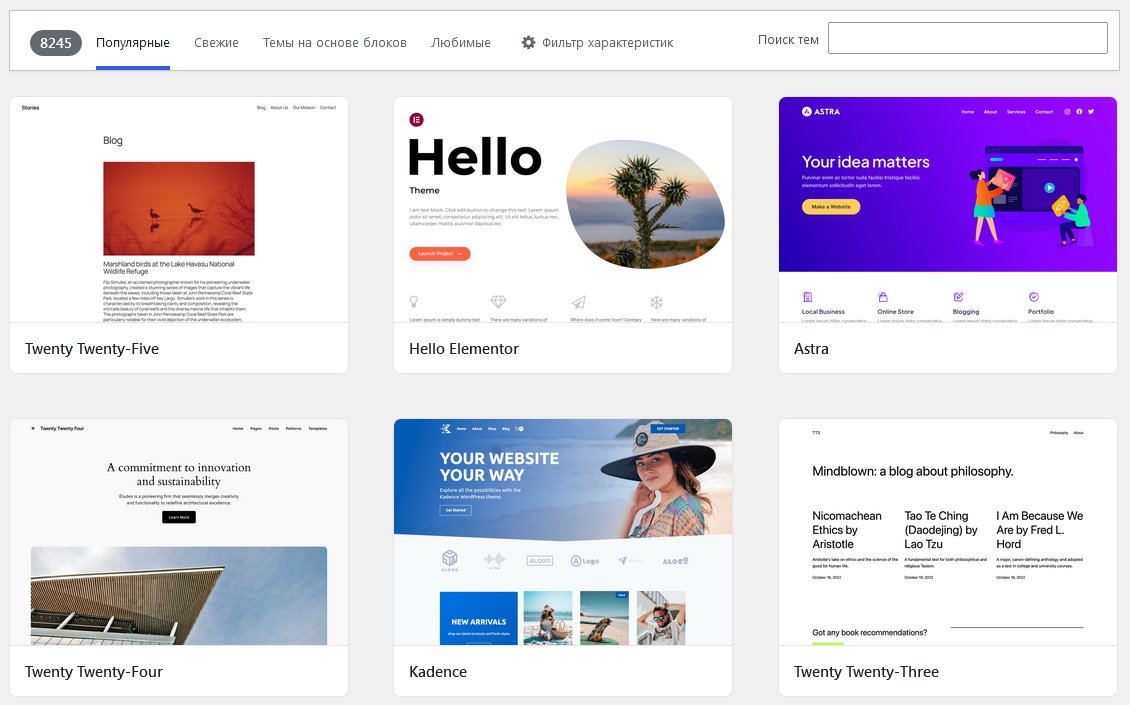
Внешний вид сайта на WordPress определяется темой (шаблоном). По умолчанию установлена стандартная тема текущего года (например, Twenty Twenty-Three). Вы можете легко заменить её на любую другую.
Как установить новую тему:
- Перейдите в раздел Внешний вид -> Темы.
- Нажмите кнопку «Добавить новую тему» (или «Добавить из каталога»).
- Используйте фильтры или строку поиска, чтобы найти подходящий дизайн. Для новичков отлично подойдут лёгкие, быстрые и универсальные темы: Astra, GeneratePress или Kadence.
- Наведите курсор на понравившуюся тему, нажмите «Установить», а затем — «Активировать».
После активации вы можете настроить внешний вид (логотип, цвета, шрифты, меню), перейдя в раздел Внешний вид -> Настроить (или используя встроенный редактор блоков WordPress).
Установка необходимых плагинов
Плагины — это дополнения, которые расширяют функционал вашего сайта (добавляют формы обратной связи, SEO-настройки, защиту от спама, галереи и т.д.).
Как установить плагин:
- Перейдите в раздел «Плагины» -> «Добавить новый плагин».
- Введите название нужного плагина в строку поиска.
- Нажмите «Установить», затем — «Активировать».
Стартовый набор плагинов для любого сайта:
- Clearfy или Cyr-to-Lat — автоматически преобразуют кириллические символы в ссылках (например, «привет-мир» превратится в «privet-mir»), что критически важно для SEO.
- Rank Math SEO или Yoast SEO — незаменимые плагины для поисковой оптимизации страниц, генерации карты сайта (sitemap.xml) и настройки мета-тегов (Title, Description).
- WP Super Cache или LiteSpeed Cache — плагины для кэширования, которые значительно ускоряют загрузку страниц вашего сайта.
- Contact Form 7 или WPForms — простые конструкторы для создания форм обратной связи и заявок.
- XML Sitemaps (если функционала карты сайта нет в вашем SEO-плагине).
Создание первых страниц и записей
В WordPress контент делится на два основных типа:
- Страницы — предназначены для статического контента, который редко меняется. Например: страницы «О нас», «Контакты», «Услуги», «Политика конфиденциальности».
Создание: «Страницы» -> «Добавить новую». - Записи — это динамический контент, статьи для блога, новости. Они выводятся в хронологическом порядке и могут быть распределены по рубрикам (категориям) и меткам (тегам).
Создание: «Записи» -> «Добавить новую».
Редактирование текстов происходит в современном визуальном блочном редакторе Gutenberg. Вы можете легко добавлять заголовки, абзацы, изображения, списки и видео, просто выбирая нужные блоки кнопкой «+».
Когда страница или статья будет готова, нажмите кнопку «Опубликовать» в правом верхнем углу, чтобы она появилась на сайте.
Заключение
Создание сайта на WordPress с помощью автоматической установки на хостинге — это минутное дело, с которым справится даже абсолютный новичок. Основное время уходит на тонкую настройку дизайна, установку необходимых плагинов и, конечно, наполнение качественным контентом.
Все хостинги рейтинга WPwiki.ru предлагают автоматическую установку WordPress несколькими кликами в панели управления. Выбирайте любой понравившийся и запускайте свой сайт на WordPress.