В современном интернете безопасность — это не просто прихоть, а острая необходимость. Поисковые системы ранжируют выше сайты, использующие HTTPS, а пользователи всё чаще обращают внимание на значок замка в адресной строке. Наличие SSL-сертификата стало стандартом де-факто для любого серьёзного веб-ресурса, и WordPress-сайты не исключение.
К счастью, сегодня получить и настроить SSL-сертификат гораздо проще, чем раньше, особенно благодаря бесплатным предложениям от многих хостинг-провайдеров. В этой статье мы подробно рассмотрим, как установить и настроить бесплатный SSL-сертификат для вашего WordPress-сайта.
- Что такое SSL-сертификат и зачем он нужен?
- Бесплатный SSL от вашего хостинг-провайдера
- Установка SSL-сертификата на хостинге
- Настройка WordPress для работы с HTTPS
- Изменение адресов в настройках WordPress
- Настройка редиректа HTTP на HTTPS
- Способ 1: использование плагина (рекомендуется для новичков)
- Способ 2: ручная настройка через .htaccess (для опытных пользователей)
- Исправление смешанного контента (Mixed Content)
- Проверка установки SSL
- Заключение
Что такое SSL-сертификат и зачем он нужен?
SSL (Secure Sockets Layer) — это протокол шифрования, который обеспечивает безопасное соединение между веб-сервером и браузером пользователя.
Когда вы видите https:// в адресной строке и значок замка, это означает, что соединение защищено SSL-сертификатом.
Основные преимущества SSL:
- Безопасность данных: зашифрованный канал защищает конфиденциальную информацию (пароли, данные кредитных карт, личную информацию) от перехвата злоумышленниками.
- Доверие пользователей: зелёный замок и HTTPS-адрес повышают доверие посетителей к вашему сайту, что особенно важно для интернет-магазинов и сайтов, собирающих личные данные.
- SEO-преимущества: Google официально подтвердил, что HTTPS является фактором ранжирования. Сайты с SSL получают небольшое, но ощутимое преимущество в поисковой выдаче.
- Соответствие требованиям: для многих видов онлайн-бизнеса (например, электронной коммерции) наличие SSL-сертификата является обязательным.
Бесплатный SSL от вашего хостинг-провайдера
Все хостинг-провайдеры из рейтинга WPwiki.ru предлагают бесплатные SSL-сертификаты Let’s Encrypt, которые полностью функциональны и достаточно надёжны для большинства сайтов. Это отличная возможность обеспечить безопасность без дополнительных затрат.
Как узнать, предлагает ли ваш хостинг бесплатный SSL?
- Сайт хостинга: в описании тарифных планов обычно указывается наличие бесплатного SSL.
- Панель управления хостингом: войдите в свою панель управления (cPanel, Plesk, собственная панель хостера). Обычно там есть раздел, посвященный SSL/TLS, безопасности или доменам.
- Служба поддержки: если вы не можете найти информацию, смело обращайтесь в службу поддержки вашего хостинг-провайдера. Они подскажут, доступен ли бесплатный SSL и как его активировать.
Установка SSL-сертификата на хостинге
Процесс установки может незначительно отличаться в зависимости от вашего хостинг-провайдера, но общие шаги выглядят следующим образом:
- Войдите в панель управления хостингом.
- Найдите раздел SSL/TLS. В зависимости от панели это может быть «SSL-сертификаты», «Let’s Encrypt» или «AutoSSL».
- Выберите домен. Убедитесь, что вы выбираете правильный домен, для которого хотите активировать SSL.
- Активируйте SSL. Часто это делается в один клик. Система автоматически сгенерирует и установит сертификат.
- Дождитесь активации. Процесс может занять от нескольких минут до нескольких часов. Хостер обычно уведомляет об успешной установке.
Настройка WordPress для работы с HTTPS
После того как SSL-сертификат установлен на сервере, ваш WordPress-сайт всё ещё может загружаться по HTTP. Вам необходимо «сказать» WordPress использовать HTTPS.
Изменение адресов в настройках WordPress
Это самый важный шаг.
- Войдите в админ-панель WordPress.
- Перейдите в Настройки → Общие.
- Измените в полях «Адрес WordPress (URL)» и «Адрес сайта (URL)» http://ваш-сайт.ru на https://ваш-сайт.ru.
- Нажмите «Сохранить изменения».
- После этого вас, скорее всего, попросят заново авторизоваться, так как адрес сайта изменился.
Настройка редиректа HTTP на HTTPS
Даже после изменения адресов, пользователи могут всё ещё заходить на ваш сайт по старому HTTP-адресу. Чтобы этого избежать, необходимо настроить постоянный редирект (перенаправление) со всех HTTP-страниц на их HTTPS-версии.
Способ 1: использование плагина (рекомендуется для новичков)
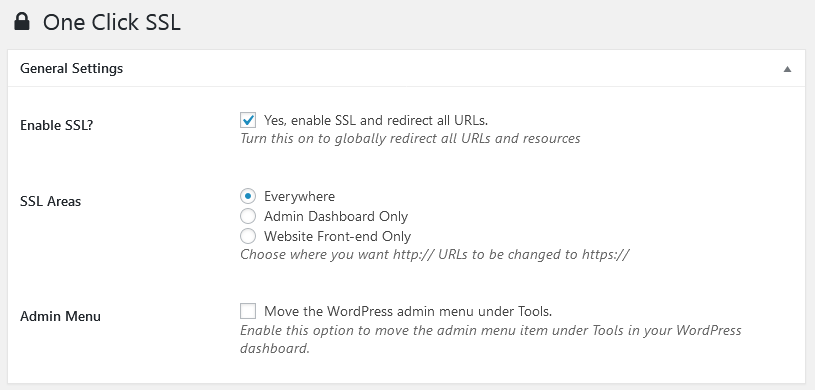
Самый простой способ — использовать плагин. Например, One Click SSL или Really Simple Security, ранее известный как Really Simple SSL.
- Установите и активируйте плагин Really Simple Security.
- Плагин автоматически обнаружит ваш SSL-сертификат и предложит активировать SSL.
- Нажмите кнопку «Go ahead, activate SSL!».
- Плагин автоматически внесёт необходимые изменения в файл .htaccess и обновит ссылки в базе данных.
Способ 2: ручная настройка через .htaccess (для опытных пользователей)
Если вы не хотите использовать плагин, можно вручную добавить правила редиректа в файл .htaccess, который находится в корневой директории вашего WordPress-сайта.
- Подключитесь к своему сайту по FTP или через файловый менеджер в панели управления хостингом.
- Найдите файл .htaccess. Обязательно сделайте резервную копию этого файла перед редактированием!
- Добавьте следующий код в самое начало файла .htaccess:
    RewriteEngine On

    RewriteCond %{HTTPS} off

    RewriteRule ^(.*)$ https://%{HTTP_HOST}%{REQUEST_URI} [L,R=301]
- Сохраните изменения.
Исправление смешанного контента (Mixed Content)
После активации SSL, возможно, некоторые элементы на вашем сайте (изображения, стили, скрипты) всё ещё будут загружаться по HTTP. Это называется «смешанный контент» и может приводить к тому, что браузер не будет показывать значок безопасного соединения.
- Если вы использовали Really Simple Security: плагин в большинстве случаев сам справляется с этой проблемой.
Ручное исправление:
- Плагин Better Search Replace. Этот плагин позволяет найти и заменить все ссылки http://ваш-сайт.ru на https://ваш-сайт.ru в вашей базе данных. Сделайте резервную копию базы данных перед использованием!
- Проверка кода: иногда смешанный контент может быть вызван хардкодом HTTP-ссылок непосредственно в файлах темы или плагинов. В этом случае придётся вручную их находить и исправлять. Инструменты разработчика в браузере (F12) помогут вам выявить такие ссылки.
Проверка установки SSL
После всех настроек убедитесь, что ваш сайт полностью защищен:
- Откройте свой сайт в браузере.
- Проверьте, есть ли значок замка в адресной строке.
- Нажмите на замок, чтобы увидеть информацию о сертификате.
- Используйте онлайн-инструменты, такие как SSL Server Test, чтобы провести более глубокий анализ вашего SSL-сертификата и его конфигурации.
Заключение
Установка бесплатного SSL-сертификата — это один из самых простых и эффективных способов повысить безопасность и доверие к вашему WordPress-сайту.
Благодаря усилиям проекта Let’s Encrypt и хостинг-провайдерам, эта важная функция стала доступна каждому.
Следуйте этим шагам, и ваш сайт будет работать по защищённому протоколу HTTPS, радуя как вас, так и ваших посетителей.